
Column ・ 2026.08.25
第13回 全機がFLARMを積むと、地上はこう変わる ― FEELDSCOPEでフライトサービス業務を最適化する
江副 浩 / ezoe.net ・ 2026年8月
グライダーを飛ばす一日は、飛ぶ人だけでは成り立ちません。地上で発着を仕切り、場周を見張り、記録をつける――フライトサービス(運航当番)が要です。そしてこの役割は、多くの滑空場でパイロット仲間が交代で担う、静かな重労働になっています。
今回は、全機がFLARMを積むことで、この地上の負担そのものがどう軽くなり、どう正確になるかを、実際に関宿滑空場で試験運用をしている FEELDSCOPE の運用画面をもとに整理します。連載でいえば、機体・装置の話から「運用の現場」へ踏み込む応用編です。
フライトサービスの「見えない苦労」
当番についたことのある方なら、心当たりがあるはずです。
- 着陸態勢の複数機、どれがどこ? 通常はコール順に「ナンバー1」「ナンバー2」と認識しますが、実際の位置関係は、コール順とは無関係です。結局は目視で機体を探すことになり、しかも見ただけでは機体の違いが分からないことも少なくありません。
- 離着陸時間の記録忘れ。 曳航機もグライダーも、離陸・着陸の時刻は記録しておきたい。ところが同時侵入のように忙しい場面ほど、書き留めるのを忘れがちです。
- 初心者が、低い高度で遠くへ行っていないか。 心配でならない――これは、教官なら誰もが経験することでしょう。
FLARMは「衝突防止」だけの装置ではない
ここで思い出したいのが、FLARMは自分の位置を1秒ごとに放送し続けているという事実です(→ 第1回)。その電波は、空の機体同士だけでなく、地上でも受信できます。世界中のボランティアが受信機を置いて作った地上網が OGN(Open Glider Network) でした(→ 第5回)。
つまり――滑空場に受信機を一つ置き、飛んでいる全機の電波を受けて地図に載せれば、フライトサービスの「もう一つの目」ができあがります。衝突防止は空の上で、運用の最適化は地上で。同じFLARMの電波が、二重に役立つのです。これが「全機がFLARMを積む」ことの、もう一つの価値です。
FEELDSCOPE ― 受信機の上で動く、当番のための画面
その「地上の目」を、誰でも使える形にしたのが FEELDSCOPE です。OGN受信機の上で動くWebアプリで、ブラウザを開けば、周辺を飛ぶFLARM搭載機を一目瞭然で視認できます。導入方法は、当サイトで既に紹介しています。
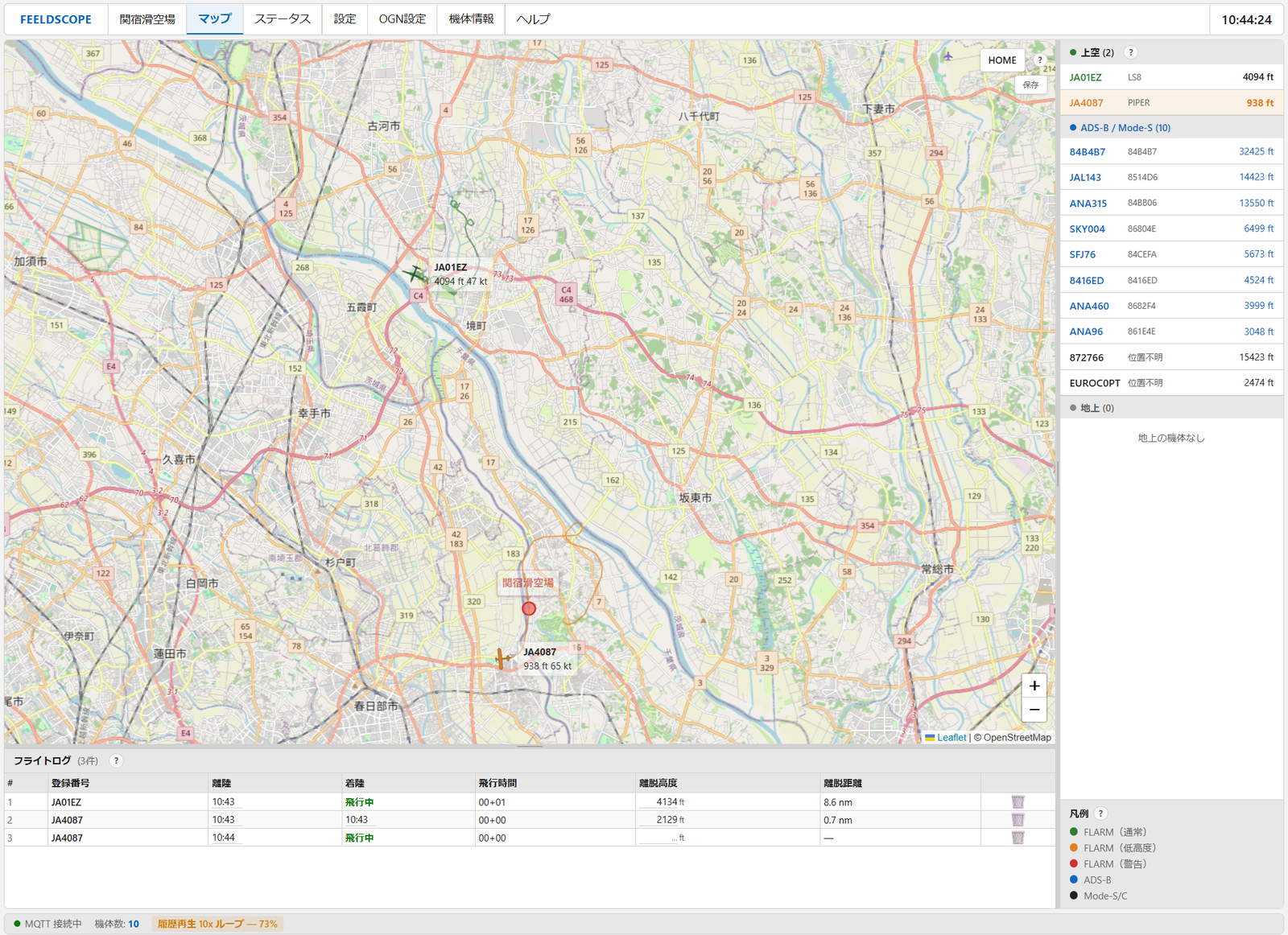
色は状態を表す。JA4087は高度1,500ft以下=離着陸態勢で監視対象のためオレンジ表示。一方JA01EZは遠方にいるが十分な高度と到達余裕(パス)を持つため通常(緑)表示。パス(到達余裕)が低くなると赤の点滅に変わり、右側の機体一覧にも注意表示が出る。
画面はシンプルです。中央のマップに、いま飛んでいる機体が軌跡つきで並びます。上の例では、グライダー JA01EZ(LS8) が高度4,094ft・47ktで北のC4付近を飛び、曳航機 JA4087(PIPER) が滑空場の南、高度938ft・65ktで進入中。右側には「上空」「地上」の機体一覧、下にはフライトログ。難しい操作は要りません。
課題が、こう最適化される
さきほどの「見えない苦労」が、この一画面でどう解けるのかを、順に見ていきます。
① 着陸態勢の複数機を、「位置」で見分ける
コール順ではなく、地図上の実際の位置で誰がどこかが分かります。しかも、着陸態勢=高度1,500ft以下に入った機体は色分けされるので(凡例の「FLARM(低高度)」=橙)、目視で機影を探し当てる前に、「今、下りにかかっているのはどの機体か」が一目で読めます。機種名・登録番号も添うので、見ただけでは区別しにくい機体の取り違えも防げます。
② 離着陸時間・離脱データを、自動で記録する
下部のフライトログが、離陸時刻・着陸時刻を自動で記録し、飛行時間を自動計算します。さらに離脱高度と離脱距離も自動で残ります。上の例では、JA01EZ が10:43離陸で「飛行中」、離脱高度4,134ft・離脱距離8.6nm――といった具合。同時侵入で慌ただしい場面でも、記録漏れが起きません。手書きの発着簿を、あとから照合・補完する台帳にもなります。
③ 「上空」と「地上」を振り分けて表示
右側の一覧は、飛行中の機体(上空)と地上待機の機体(地上)を自動で振り分けます。「今、何機が上がっているのか」「誰が降りて地上にいるのか」が、数えるまでもなく分かる。発航のテンポや場周の混み具合を判断する、素朴だが効く材料になります。
④ 初心者の「低すぎる・遠すぎる」を、警報で見守る
教官の心配――低い高度で遠くへ行っていないか――にも答えます。パス(到達余裕)が低パスのしきい値(指定可能・初期値15)を下回った機体を警報表示します。該当機は赤の点滅に変わり、右側の機体一覧にも注意表示が出るので、地上にいながら「危ういソロ」に早く気づけます。離脱距離も数字で出るため、場周から離れすぎていないかも把握できる。ベテランの勘を、数字とアラートが補助してくれるわけです。
⑤ 周辺の交通も、視野に入れる
ADS-B受信機と連携すれば、周辺を飛ぶ旅客機・他機も同じ画面に載ります(凡例の青=ADS-B、黒=Mode-S/C)。滑空場の外からやってくる交通への状況認識にもつながります(見える化の全体像は 第8回)。
導入と、正しい期待値
始め方はシンプルで、導入ガイドのとおりに受信機を用意すれば、あなたの滑空場でも「地上の目」を持てます。地図に機体名を出す仕組み(手元の名簿)については 第12回 も参考にしてください。
そして、正直にお伝えしておきたいことが二つあります。
まとめ ― FLARMの価値は、地上にも及ぶ
今回の要点は、ひとつです。全機がFLARMを積むことの価値は、空の衝突防止だけにとどまらない。同じ電波を地上で受ければ、フライトサービスの負担を軽くし、運用そのものを最適化できます。
- 着陸態勢の複数機を、コール順ではなく実際の位置と色分け(1,500ft以下)で把握。
- 離着陸時刻・離脱高度・離脱距離・飛行時間を自動記録。同時侵入でも記録漏れゼロ。
- 上空/地上を自動で振り分け、低パス(初期値15)を警報で見守る。
- ADS-B連携で周辺交通まで一画面に。ただし最後は人の目。